qemu的使用
该文章描述了在windows11上使用qemu虚拟ARM架构平台并安装arm架构ubuntu系统的详细流程。
Windows11 qemu 使用
windows平台下的vmware不支持架构虚拟化,因此想要在x64架构下模拟其他架构如ARM,需要使用qemu进行虚化实现,该文章描述在windows11上使用qemu安装arm架构的ubuntu系统详细过程。
Windows qemu 安装
qemu下载地址
QEMU for Windows – Installers (64 bit)
安装qemu
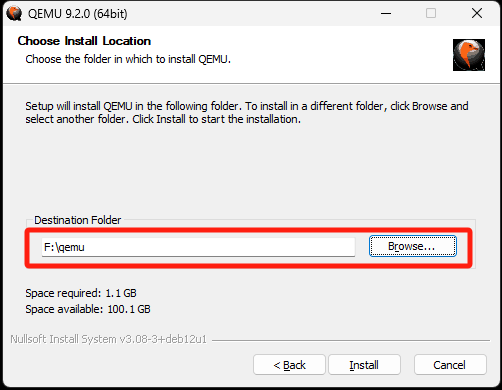
配置选择安装路径,后续需要将这路径加入到系统环境变量中
配置qemu环境变量
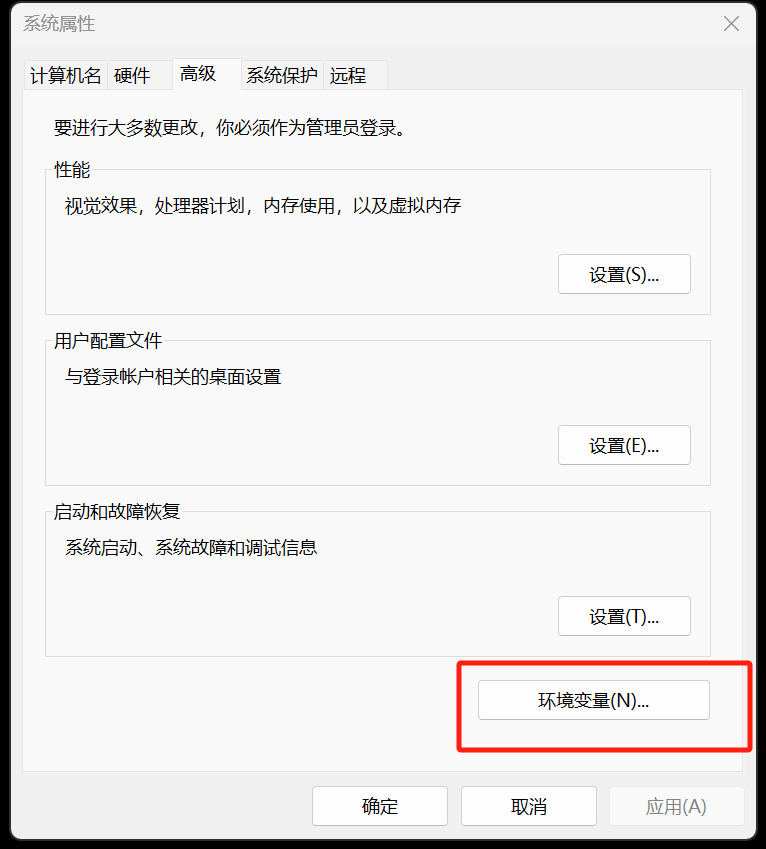
右击电脑选择属性 -- 高级配置 -- 环境变量
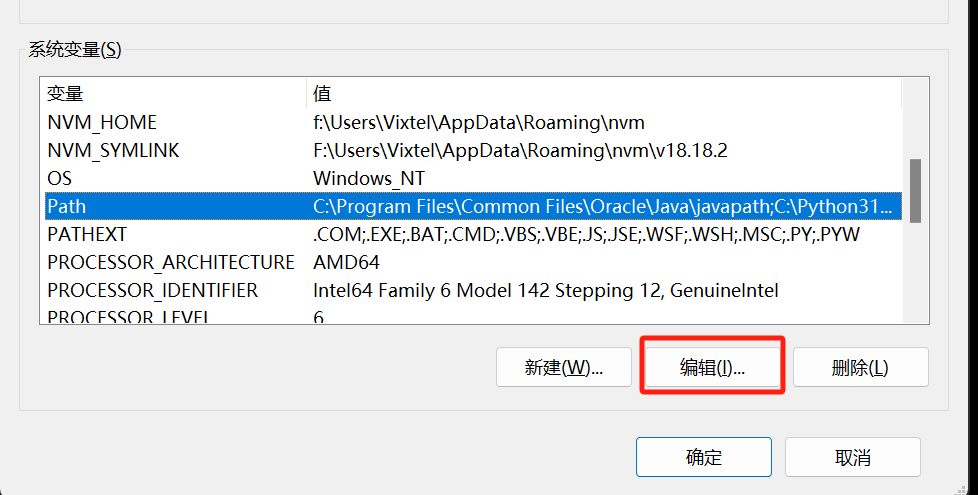
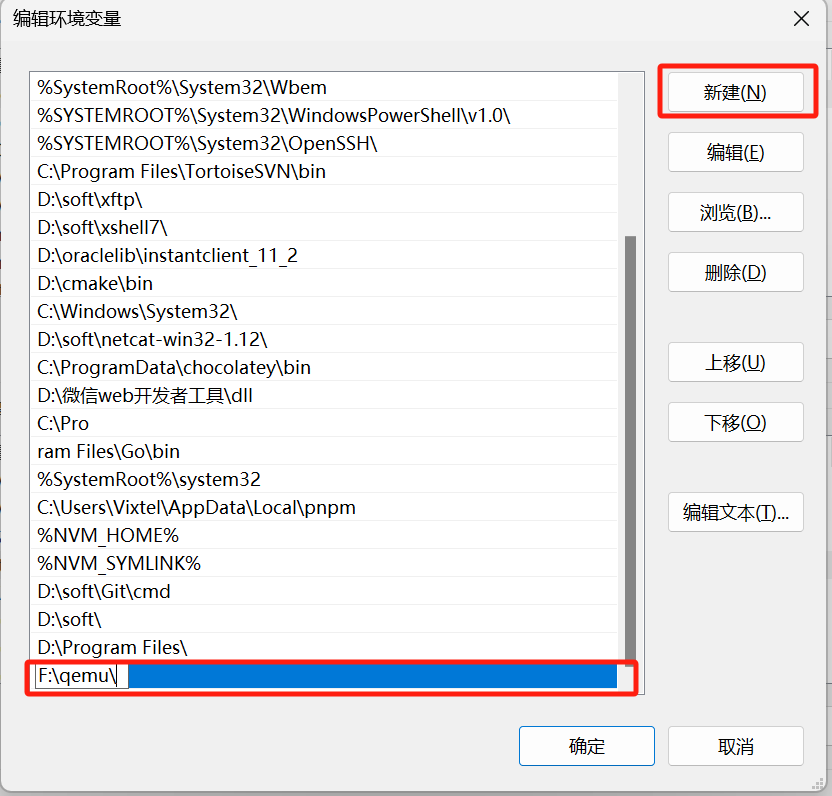
在系统变量中选择Path变量点编辑,这个Path是在控制台执行命令时的查找路径, 把安装的qemu路径新加到Path中
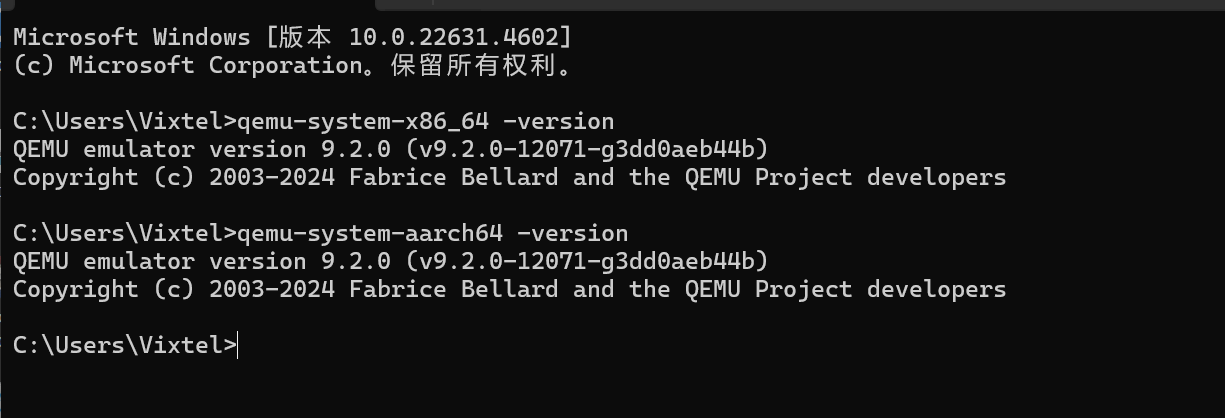
 安装完打开cmd控制台确认路径生效,输出版本信息
使用qemu模拟 arm架构
windows 配置虚拟网卡
虚拟网卡是虚拟机与主机外部网络之间的桥梁,一般会采用NAT模式或桥接模式
- NAT:虚拟机可以通过NAT(网络地址转换)访问外部网络,当外部网络无法直接访问虚拟机。
- TAP设备 桥接模式:虚拟机可以获得一个所在局域网IP地址,与宿主机和外部网络直接通信。
这里采用桥接模式,需要在windows上创建一个tap虚拟网卡,安装以下软件自己自动创建虚拟网卡,也可以选择其他软件
OpenVPN Connect - VPN For Your Operating System | OpenVPN
安装完打开 网络和Internet设置 -> 高级网络配置,可以看到如下图网络设配置多了TAP设置,在这里更名为tap0,为了后续方便指定设备
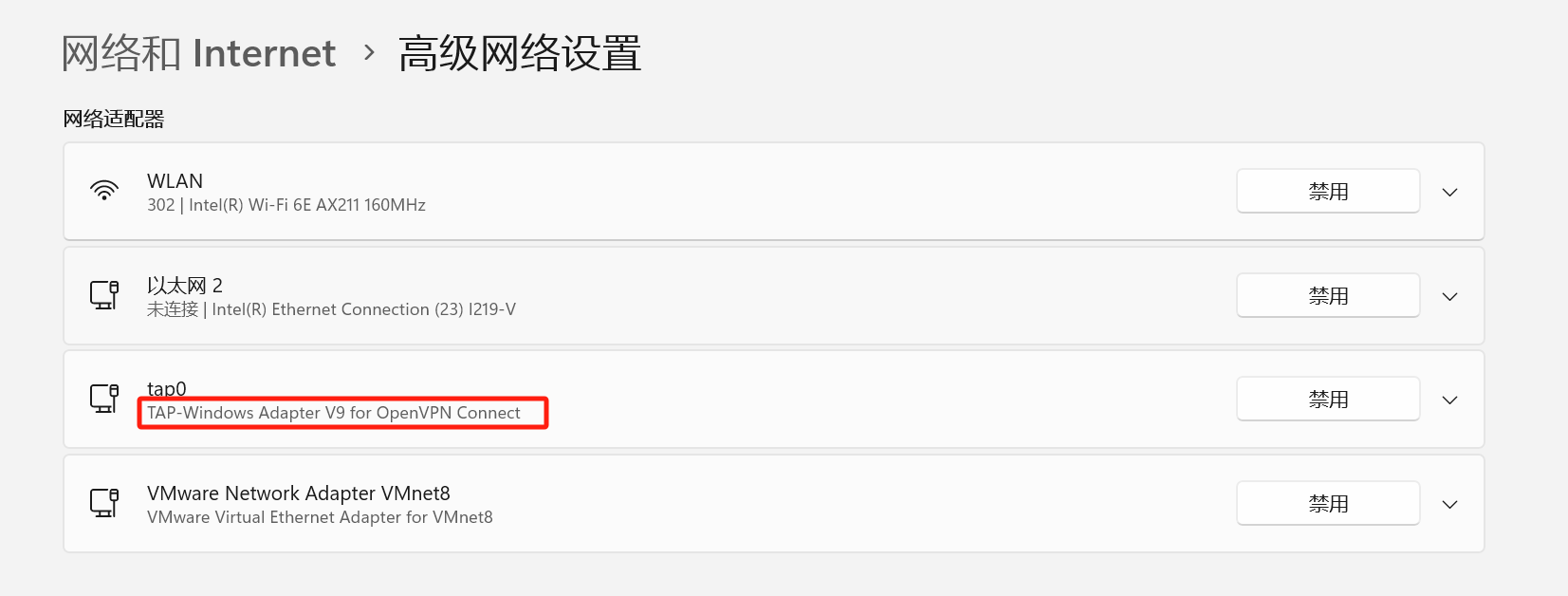
将tap0和可以上网的网卡进行桥接,这里使用WLAN进行上网,因此将tap0和WLAN进行桥接,会多出来一个网桥接口,如下图所示。

到这虚拟网卡和主机网络这一部分就配置好,接下来需要安装虚拟机。
INFO
按照其他方式如在WLAN网卡中选择和tap0共享网络的方式,实践中只能实现主机和虚拟机互通,但不能上网,要创建网桥前,需要将之前设置的共享取消。
qemu 安装虚拟机
Ubuntu ARM 和 引导UEFI 固件下载
测试使用qemu安装arm架构的Ubuntu系统,需要下载
-
UEFI固件 系统安装引导 Linaro Releases 选择QEMU_EFI.fd进行下载

-
操作系统 Ubuntu 24.04.1 LTS Ubuntu ARM版下载 | Ubuntu
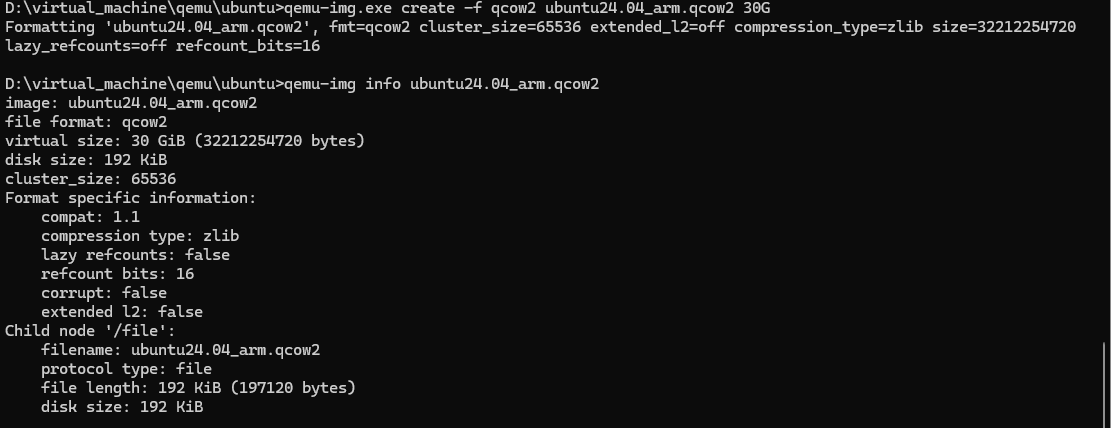
创建虚拟机镜像
qemu-img.exe create -f qcow2 ubuntu24.04_arm.qcow2 30G
-
-f qcow2 使用
qcow2格式的磁盘镜像可以提高性能,并支持压缩和快照。 -
ubuntu24.04_arm.qcow2 镜像文件名
-
30G 指定镜像大小为30G
创建虚拟机
chcp 65001 # 设置控制台utf-8编码
qemu-system-aarch64.exe -m 8192 ^
-cpu cortex-a72 -smp 8,sockets=4,cores=2 -M virt ^
-bios "D:\virtual_machine\qemu\ubuntu\QEMU_EFI.fd" ^
-device VGA -device nec-usb-xhci -device usb-mouse -device usb-kbd ^
-drive file="D:\virtual_machine\qemu\ubuntu\ubuntu24.04_arm.qcow2",format=qcow2,if=none,id=hd0 ^
-device virtio-blk-device,drive=hd0 ^
-drive if=none,file="D:\virtual_machine\os_image\ubuntu-24.04.1-live-server-arm64.iso",id=cdrom,media=cdrom ^
-device virtio-scsi-device -device scsi-cd,drive=cdrom ^
-net nic -net tap,ifname=tap0
-
-m 8192 指定虚拟机内存大小 8192M
-
-cpu cortex-a72 执行cpu型号为ARM Cortex-A72 CPU模型, -smp 配置多核CPU,这里配置8核心, socket=4 为4个cpu插槽, 每个CPU插槽有2个核心
-M 指定虚拟机的机器类型,virt QEMU提供的ARM虚拟机类型,支持UEFI和PCI设置
-
-bios 执行虚拟机的BIOS文件,这里指定刚才下载的ubuntu 的 EFI文件
-
-device VGA -device nec-usb-xhci -device usb-mouse -device usb-kbd 添加VGA显卡,usb 鼠标 usb键盘
-
-drive file="D:\virtual_machine\qemu\ubuntu\ubuntu24.04_arm.qcow2",format=qcow2,if=none,id=hd0
将上面创建的虚拟镜像配置为虚拟机的硬盘,并分配id为hd0
- -device virtio-blk-device,drive=hd0 使用virtio块设备,绑定到上一步定义的hd0硬盘,需要注意除了-device后面带一个空格外,参数之间是没有空格的
- -drive if=none,file=D:\virtual_machine\os_image\ubuntu-24.04.1-live-server-arm64.iso,id=cdrom,media=cdrom
指定ubuntu系统镜像盘位置,指定设备类型为cdrom
- -device virtio-scsi-device -device scsi-cd,drive=cdrom 模拟一个SCSI光盘设备并绑定到上面的类型cdrom上
- -net nic -net tap,ifname=tap0 为虚拟机添加一个网络接口卡(NIC),使用TAP设备连接虚拟机和主机的网络,这里指定名称为上面修改tap设备的名称一致。
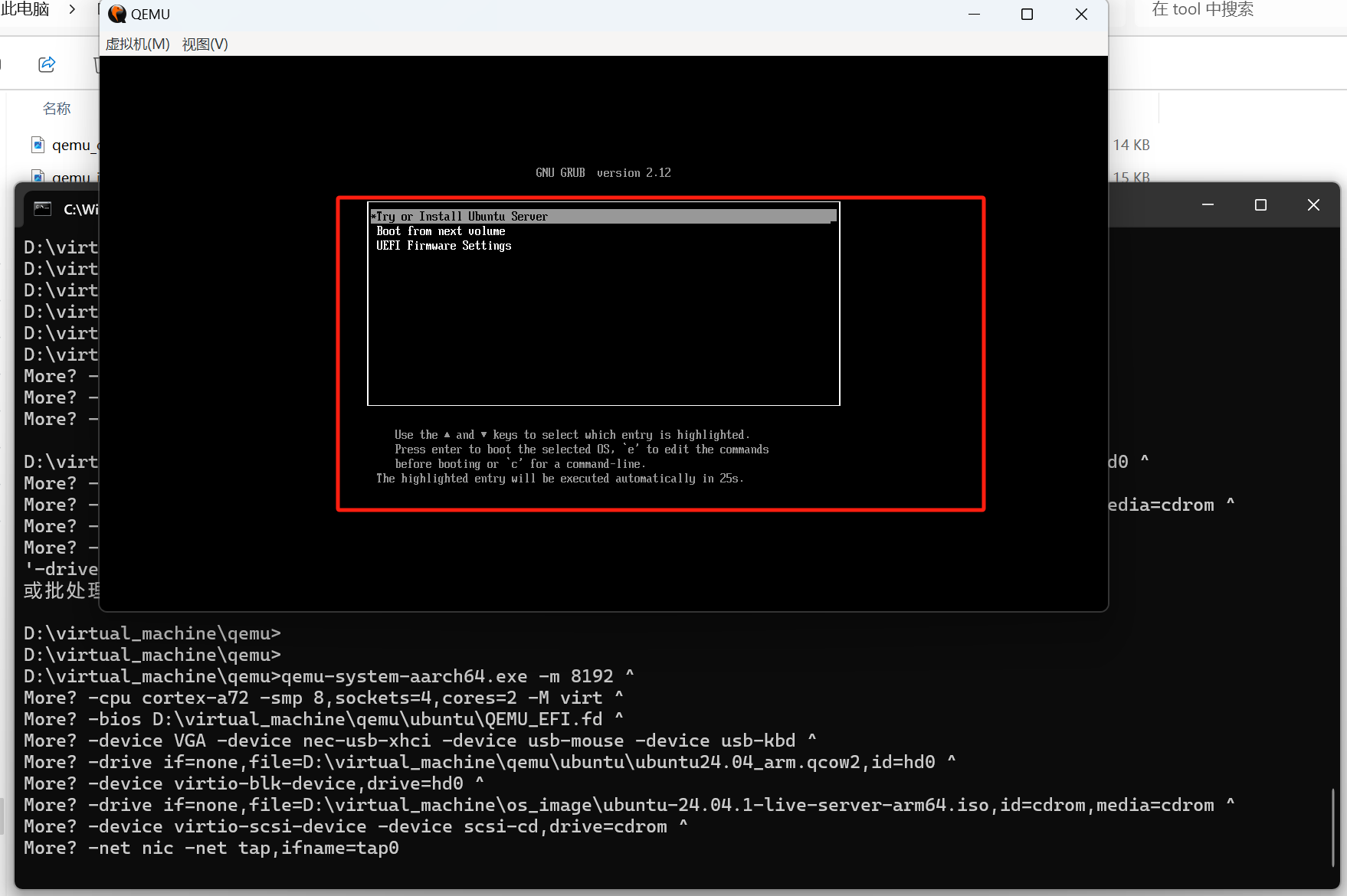
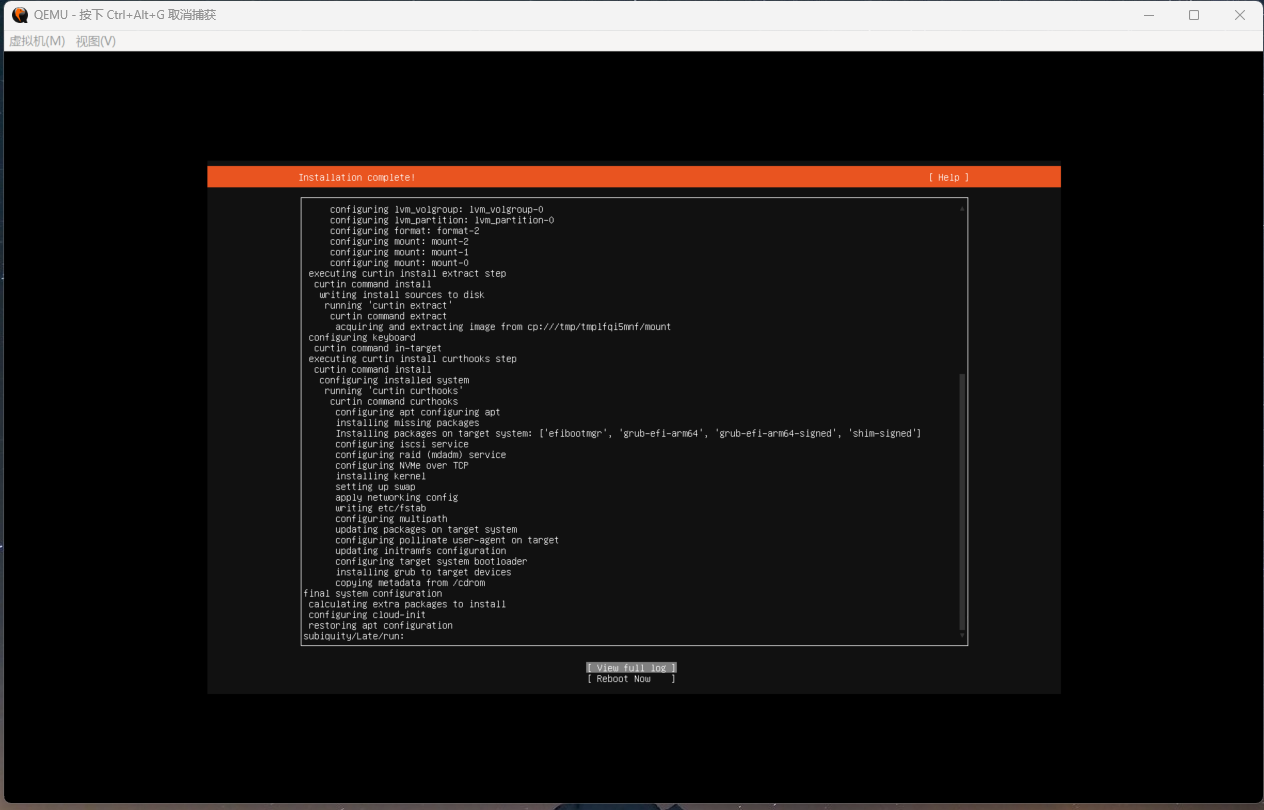
Ubuntu 安装
这里配置Ubuntu的系统配置跟正常一样,只需要按照指引进行配置即可。
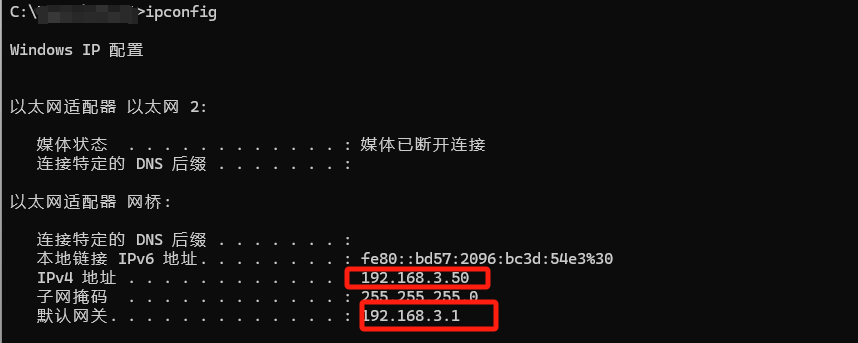
配置虚拟机网络
查看宿主机的ip配置,找到刚才创建的网桥,这里配置192.168.3.50和网关是192.168.3.1。虚拟机网络id地址应该在该子网下,且网关需要配置相同。
这里给出Ubuntu网络配置文件,配置ip地址192.168.3.41,网关地址为192.168.3.1。
sudo vi /etc/netplan/xxx.yaml 网络配置文件。
 network:
   version: 2
   renderer: networkd
   ethernets:
     enp0s1: # 指定网卡名称, ip a 可以查看对应的网卡名称
       addresses:
         - 192.168.3.41/24
       routes:
         - to: default # 默认流量走192.168.3.1
           via: 192.168.3.1
       nameservers:
           search: [mydomain, otherdomain]
           addresses: [114.114.114.114, 8.8.8.8]
sudo netplan apply 使配置生效
验证虚拟机到宿主机,虚拟机到外部网络的连通性
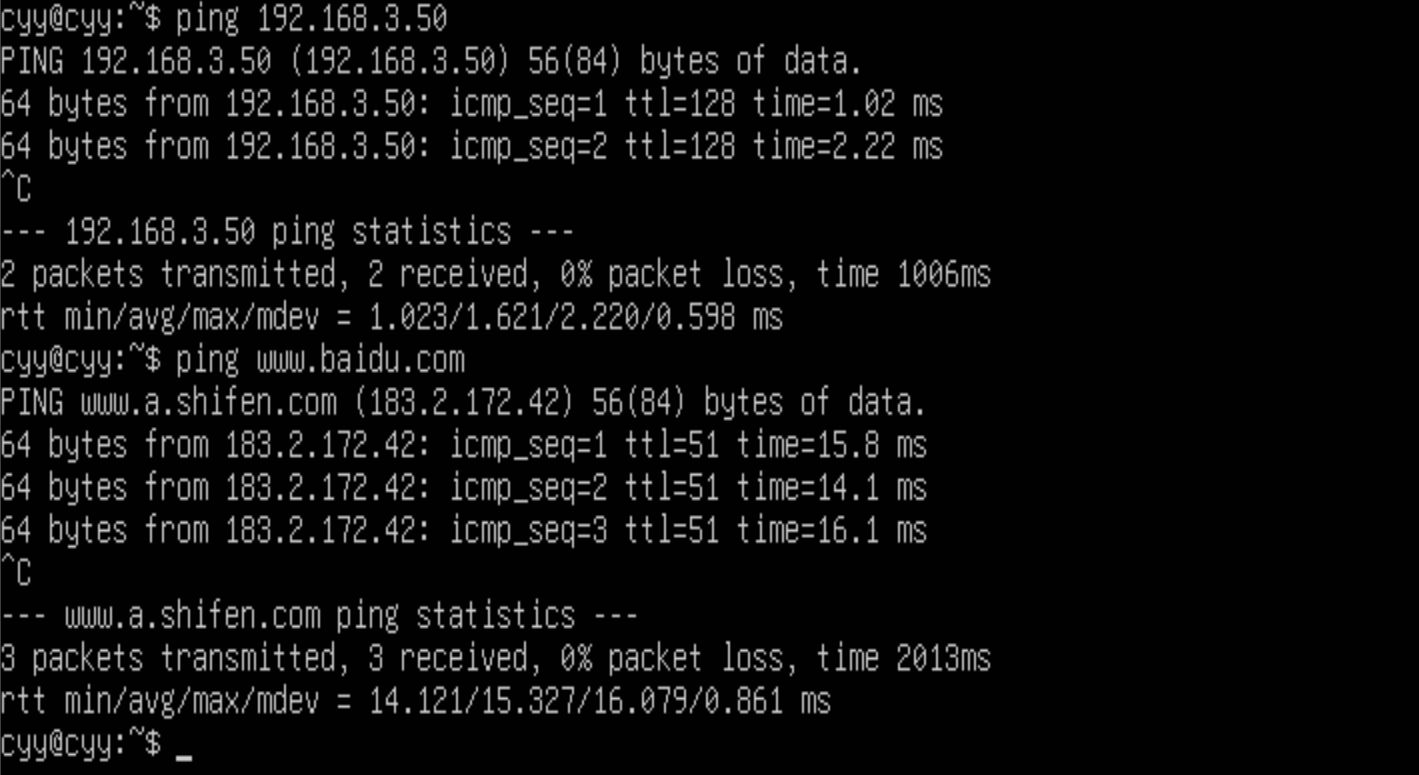
验证宿主机到虚拟机的网络

配置启动脚本
创建run.bat脚本,将以下指令添加到脚本中
qemu-system-aarch64.exe -m 8192 ^
-cpu cortex-a72 -smp 8,sockets=4,cores=2 -M virt ^
-bios "D:\virtual_machine\qemu\ubuntu\QEMU_EFI.fd" ^
-device VGA -device nec-usb-xhci -device usb-mouse -device usb-kbd ^
-drive file="D:\virtual_machine\qemu\ubuntu\ubuntu24.04_arm.qcow2",format=qcow2,if=none,id=hd0 ^
-device virtio-blk-device,drive=hd0 ^
-net nic -net tap,ifname=tap0
至此qemu的安装和配置就基本完成。
问题
- 未能识别到磁盘,或磁盘空间不足问题,可能系统不能识别cpow2的稀疏映像,将cpow2格式改为raw格式
qemu-img.exe create ubuntu24.04_arm.raw 30G
将创建虚拟机对应的指令也进行修改
chcp 65001 # 设置控制台utf-8编码
qemu-system-aarch64.exe -m 8192 ^
-cpu cortex-a72 -smp 8,sockets=4,cores=2 -M virt ^
-bios "D:\virtual_machine\qemu\ubuntu\QEMU_EFI.fd" ^
-device VGA -device nec-usb-xhci -device usb-mouse -device usb-kbd ^
-drive file="D:\virtual_machine\qemu\ubuntu24.04_arm.raw",format=raw,if=none,id=hd0 ^
-device virtio-blk-device,drive=hd0 ^
-drive if=none,file="D:\virtual_machine\os_image\ubuntu-24.04.1-live-server-arm64.iso",id=cdrom,media=cdrom ^
-device virtio-scsi-device -device scsi-cd,drive=cdrom ^
-net nic -net tap,ifname=tap0
-
Ubuntu 安装完点重启后没有反应,直接关闭,将挂载的ios驱动去掉,直接使用启动脚本再次启动就行
-
网络异常问题。
- 启动虚拟机和检查网桥的状态,检查tap0状态是否已经变为已启用,否则查看qemu启动参数是net配置是否正确。

-
当状态正常时, 检查虚拟机的网络配置,ip route 检查网关地址是否跟宿主机一致。 ping 宿主机网关进行检查。
-
虚拟机和宿主机能互联,但不能访问外部网络,查看dns配置是否正确,可以先ping 一个外部的ip地址,如果能ping通则dns配置错误修改即可。